 Telegram
 WhatsApp
 Discord
 ask@voicehotkey.com
 Unduh untuk Windows


Cara mengirim laporan masalah
Jika ada fitur VoiceHotKey yang tidak berfungsi, kirim laporan kepada kami langsung dari aplikasi. Aplikasi menyertakan log dan pengaturannya bersama pesan Anda. Dengan begitu, kami bisa melihat apa yang terjadi pada perangkat Anda dan memperbaiki masalahnya lebih cepat.
Ikuti langkah-langkah untuk sistem operasi Anda.
Mac#
- Klik ikon VoiceHotKey di bar menu, lalu pilih ⚙️ Pengaturan untuk membuka jendela VoiceHotKey.
- Di bagian bawah bar samping, klik 🐞 Laporkan masalah (Report a Problem).
- Di kolom Ceritakan tentang masalah Anda (Tell us about your problem), jelaskan apa yang Anda lakukan, hasil yang Anda harapkan, dan apa yang sebenarnya terjadi. Contoh: Di Catatan, saya menekan tombol Option kanan (⌥) lalu mulai mendikte, tetapi tidak ada teks yang muncul.
- Jika ingin kami menghubungi Anda melalui WhatsApp atau Telegram, Anda dapat memasukkan nomor telepon.
- Klik Kirim (Send).
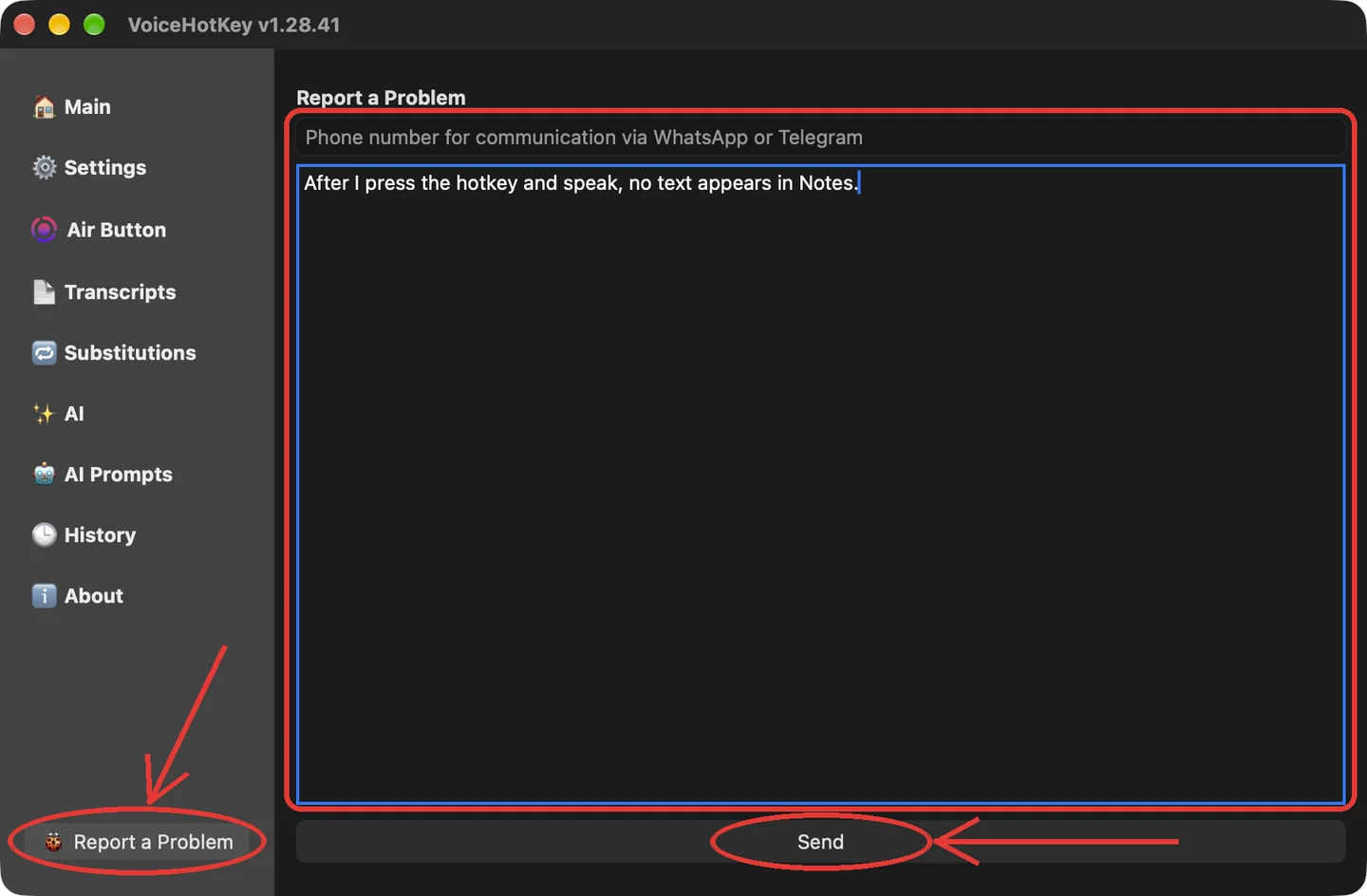
Saat muncul pesan Laporan telah dikirim!, klik Oke. Laporan Anda sudah kami terima. Jika muncul pesan Laporan gagal dikirim, bisa tolong coba lagi?, periksa koneksi internet Anda, lalu klik Kirim sekali lagi.
Laporan mencakup pesan Anda, nomor telepon jika diisi, alamat email akun Anda, versi aplikasi dan macOS, serta log dan pengaturan aplikasi. Rekaman audio Anda tidak dilampirkan.
Windows#
Di Windows, nama aplikasinya adalah VoiceKey.
- Klik ikon VoiceKey di samping jam pada bilah tugas. Jika ikonnya tersembunyi, klik panah ^ terlebih dahulu. Anda juga dapat membuka VoiceKey dari menu Mulai.
- Di bagian bawah bar samping, klik 🐞 Laporkan masalah (Report a Problem).
- Di kolom Ceritakan kepada kami tentang masalah Anda (Tell us about your problem), jelaskan apa yang Anda lakukan, hasil yang Anda harapkan, dan apa yang sebenarnya terjadi. Contoh: Di Notepad, saya menekan tombol pintasan lalu mulai mendikte, tetapi tidak ada teks yang muncul.
- Jika ingin kami menghubungi Anda melalui WhatsApp atau Telegram, Anda dapat memasukkan nomor telepon di kolom di atas deskripsi masalah.
- Klik Kirim laporan (Send report).
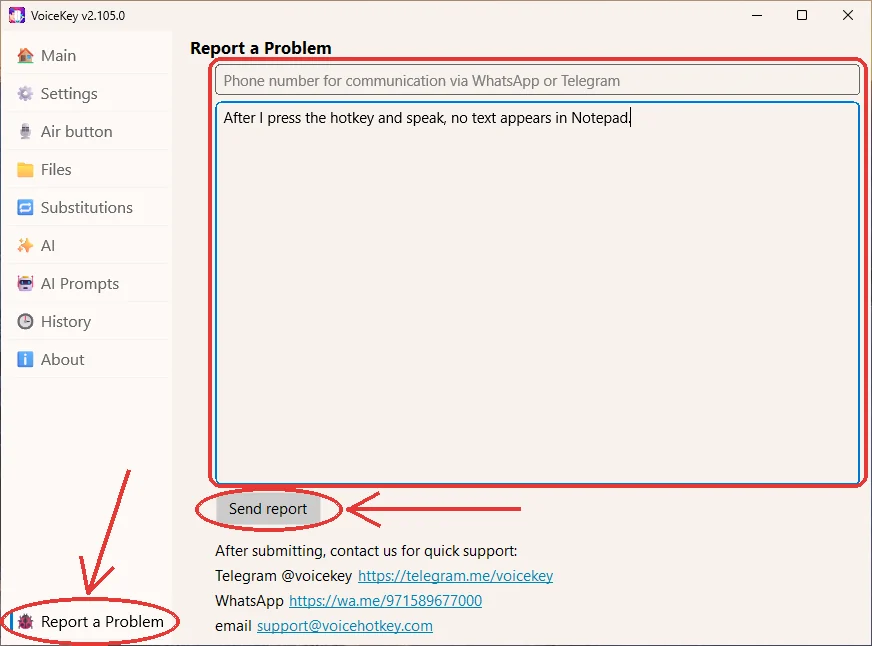
Pesan Laporan telah dikirim berarti laporan Anda sudah kami terima. Jika muncul pesan Gagal mengirim laporan, aplikasi membuka folder dengan berkas laporan yang sudah dipilih. Periksa koneksi internet lalu klik Kirim laporan sekali lagi, atau kirim berkas tersebut kepada kami melalui Telegram ke @voicekey
Laporan mencakup pesan Anda, nomor telepon jika diisi, alamat email akun jika Anda sudah masuk, versi aplikasi dan Windows, serta log dan pengaturan aplikasi. Laporan juga memuat daftar program yang sedang berjalan, kesalahan yang tercatat di log Aplikasi Windows selama tujuh hari terakhir, serta berkas dump memori jika aplikasi berhenti secara tidak terduga. Rekaman audio Anda tidak dilampirkan.
Jika aplikasi tidak bisa dibuka#
Jika Anda tidak bisa membuka formulir laporan, kirim email ke ask@voicehotkey.com atau hubungi kami melalui WhatsApp. Sebutkan perangkat dan versi sistem operasi yang Anda gunakan, lalu jelaskan apa yang terjadi.


