 Telegram
 WhatsApp
 Discord
 ask@voicehotkey.com
 Unduh untuk Mac




Memasang dan menggunakan VoiceHotKey di Mac
VoiceHotKey di Mac memungkinkan Anda mengetik dengan suara di aplikasi apa pun. Tekan satu tombol, bicara, lalu tekan lagi: teks hasil transkripsi muncul di posisi kursor, di Mail, Slack, Telegram, WhatsApp, Notes, Word, Google Docs, editor kode, formulir web, atau di mana pun Anda bisa mengetik.
Penyiapan pertama membutuhkan sekitar tiga menit: unduh, seret aplikasi ke Aplikasi, berikan dua izin, lalu masuk lewat email.
VoiceHotKey berjalan di macOS 12.4 atau lebih baru, pada Mac dengan Apple silicon (M1 dan lebih baru) maupun Mac Intel.
Tangkapan layar menggunakan antarmuka bahasa Inggris. Nama kontrol di bawah ditulis dalam bahasa Indonesia, dengan bahasa Inggris dalam tanda kurung.
1. Unduh dari situs web
Buka voicehotkey.com di Mac Anda dan klik Unduh untuk Mac (Download for Mac).
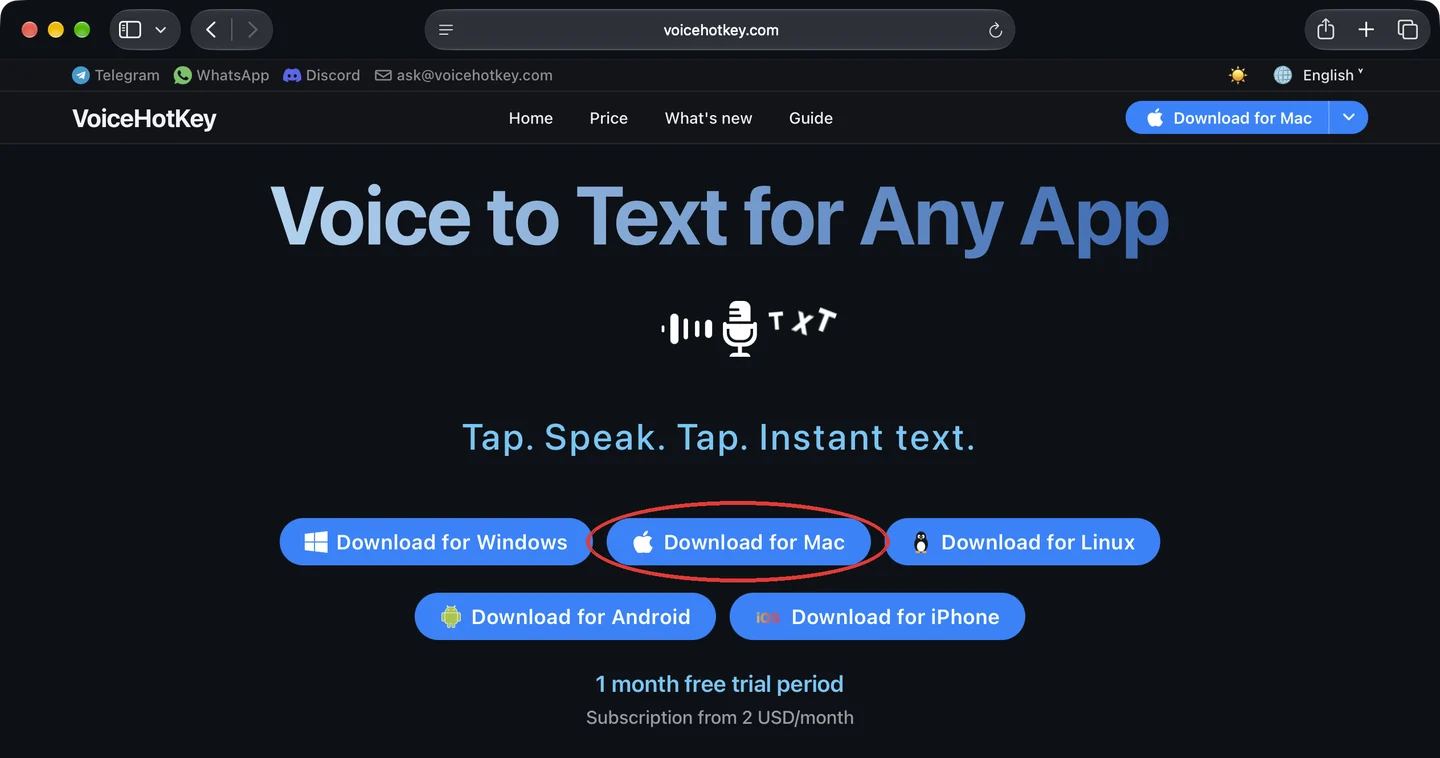
Safari mengunduh VoiceHotKey.dmg (sekitar 6 MB) ke folder Unduhan (Downloads). Jika Safari bertanya apakah unduhan dari voicehotkey.com diizinkan, klik Izinkan (Allow). Klik panah unduhan di bar alat Safari, lalu klik dua kali VoiceHotKey.dmg untuk membukanya.

2. Seret VoiceHotKey ke Aplikasi
Jendela berisi ikon VoiceHotKey dan folder Aplikasi (Applications) akan terbuka. Seret ikon VoiceHotKey ke folder tersebut. Penyalinan hanya membutuhkan satu detik.
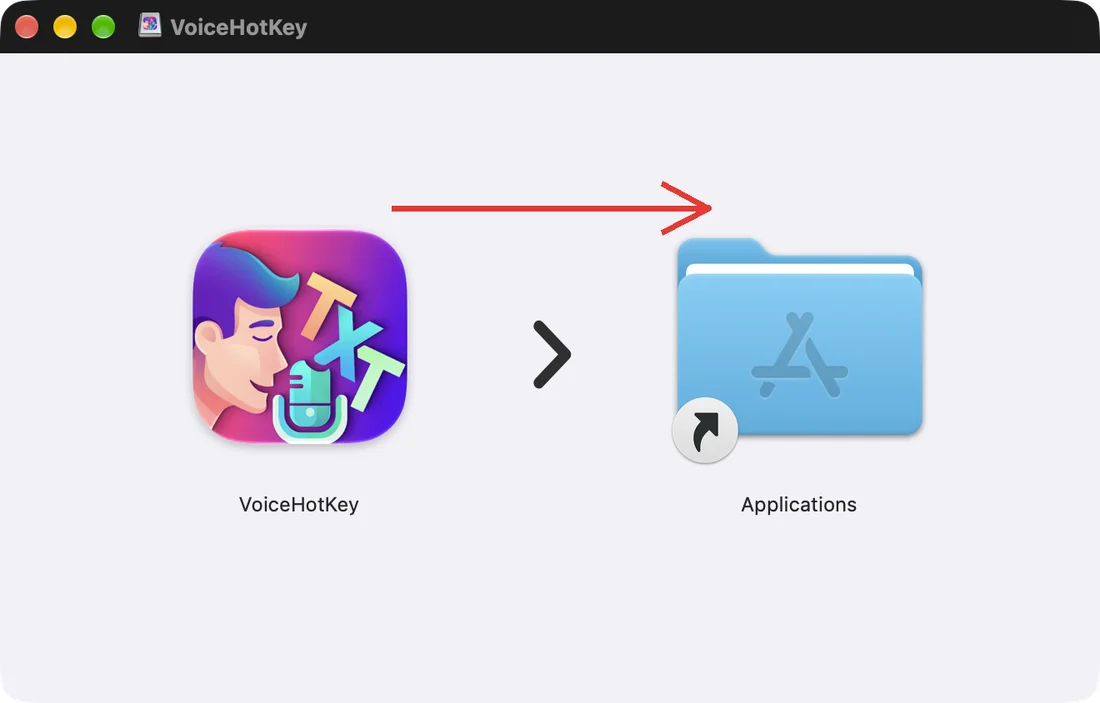
Selalu jalankan VoiceHotKey dari folder Aplikasi, bukan dari citra disk. Setelah disalin, Anda dapat mengeluarkan disk VoiceHotKey di bar samping Finder.
3. Buka VoiceHotKey untuk pertama kali
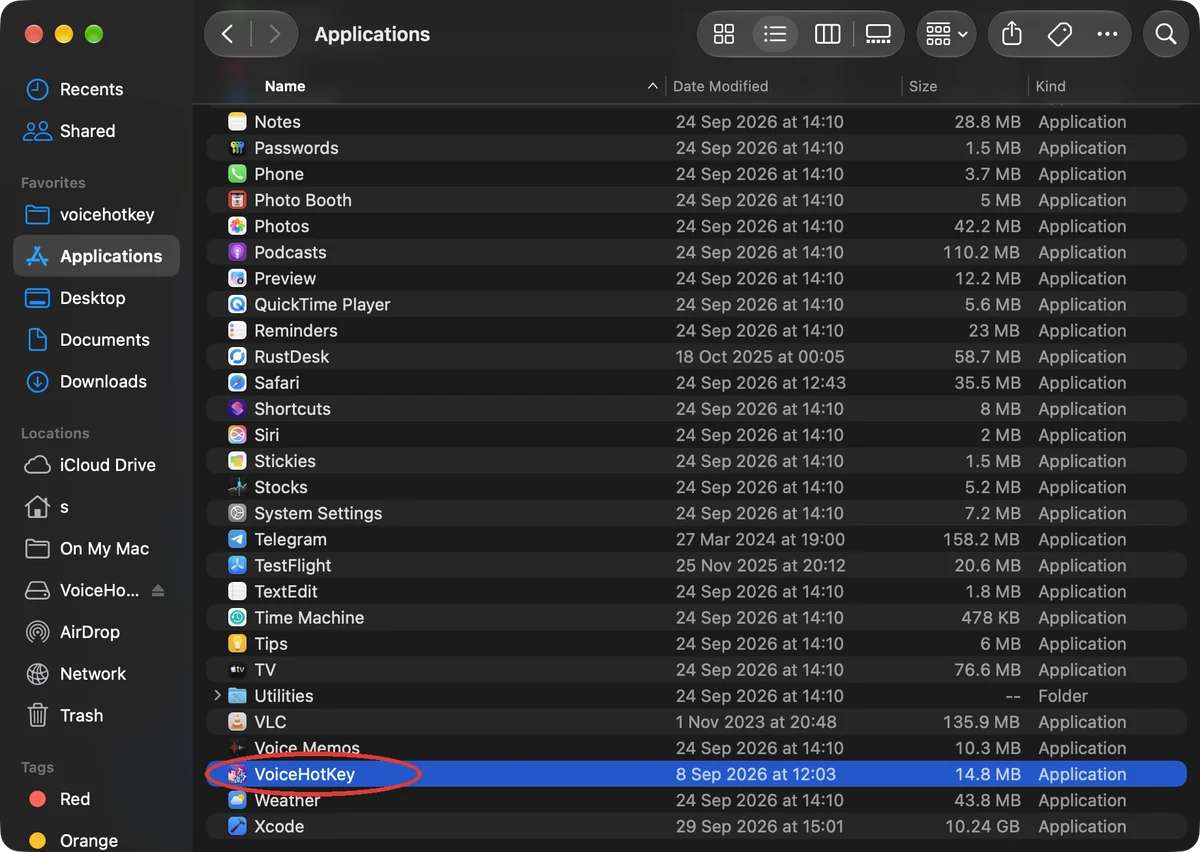
Buka Finder → Aplikasi (Applications) dan klik dua kali VoiceHotKey.
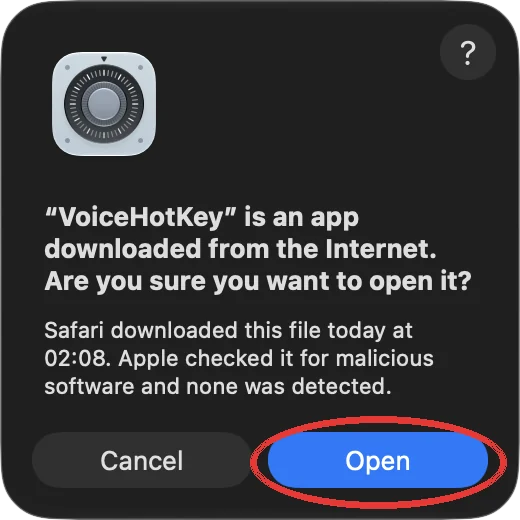
macOS bertanya apakah Anda ingin membuka aplikasi yang diunduh dari internet. VoiceHotKey ditandatangani dan dinotarisasi oleh Apple: dialog menyatakan bahwa Apple telah memeriksanya dan tidak menemukan perangkat lunak berbahaya. Klik Buka (Open).
VoiceHotKey membuka jendela utama dan menambahkan ikonnya ke bar menu. macOS juga menampilkan pemberitahuan item masuk baru: VoiceHotKey berjalan otomatis saat Anda masuk, sehingga tombol dikte selalu siap digunakan. Anda dapat menonaktifkannya nanti di Pengaturan (Settings) → Buka Saat Masuk (Open at Login).
4. Izinkan akses mikrofon
Jendela utama menampilkan dua pemberitahuan merah dengan tombol Lanjutkan (Continue). Selesaikan dari atas ke bawah: mikrofon terlebih dahulu, lalu aksesibilitas.
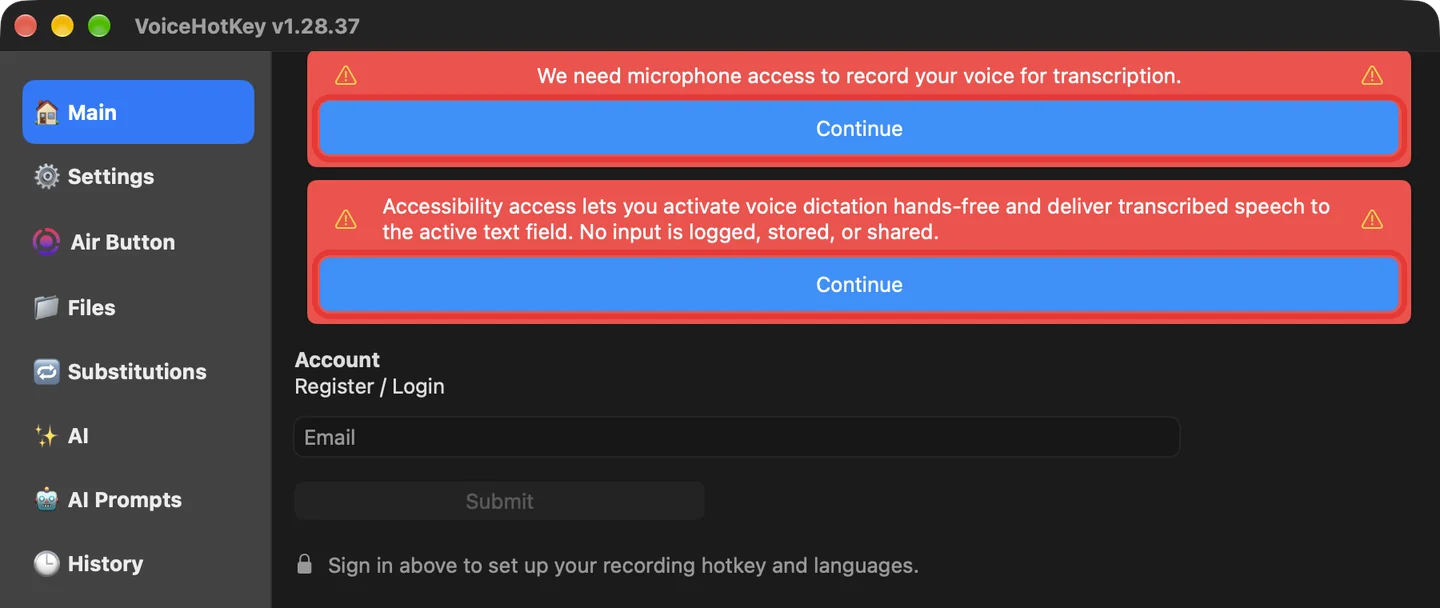
Klik Lanjutkan (Continue) di bawah pemberitahuan bahwa akses mikrofon diperlukan untuk merekam suara Anda dan mentranskripsikannya. macOS meminta izin: klik Izinkan (Allow).
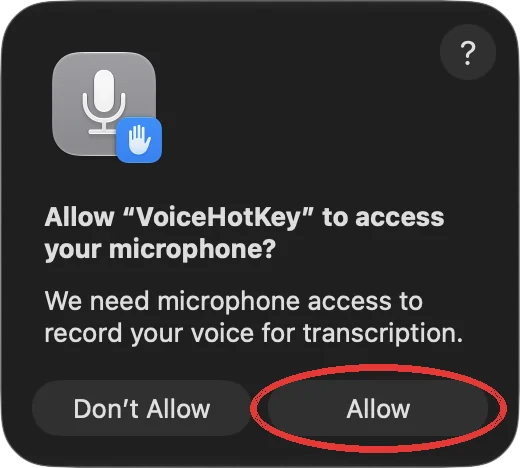
Pemberitahuan mikrofon menghilang.
5. Izinkan akses aksesibilitas
Akses aksesibilitas memungkinkan VoiceHotKey merespons tombol dikte di semua aplikasi dan menempelkan hasil transkripsi ke kolom tempat Anda mengetik. Tidak ada masukan yang dicatat, disimpan, atau dibagikan.
Klik Lanjutkan (Continue) di bawah pemberitahuan aksesibilitas. VoiceHotKey menunjukkan letak pengalih, lalu macOS bertanya apakah VoiceHotKey boleh mengontrol Mac ini dan mengakses data Anda. Klik Buka Pengaturan Sistem (Open System Settings).
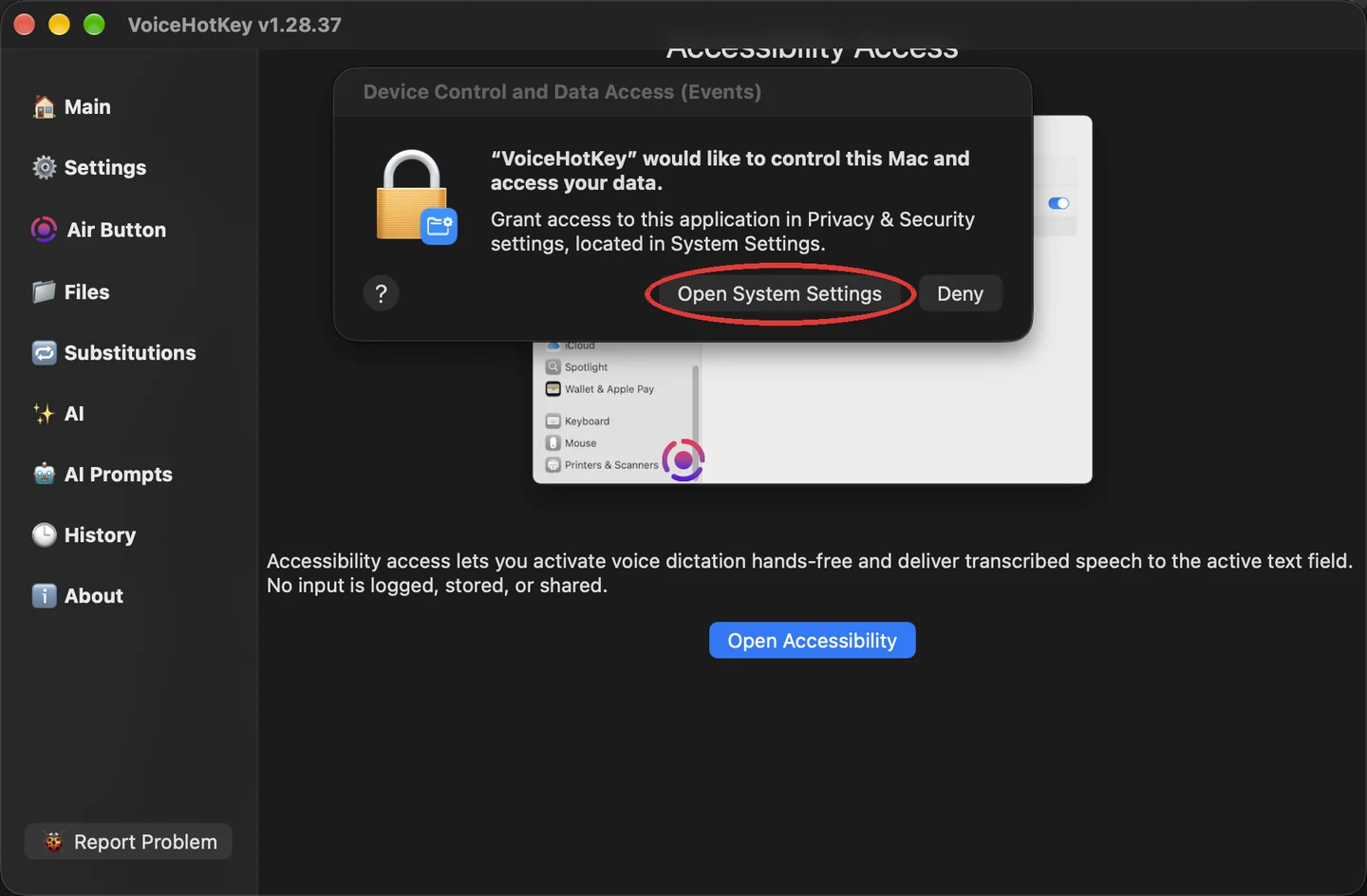
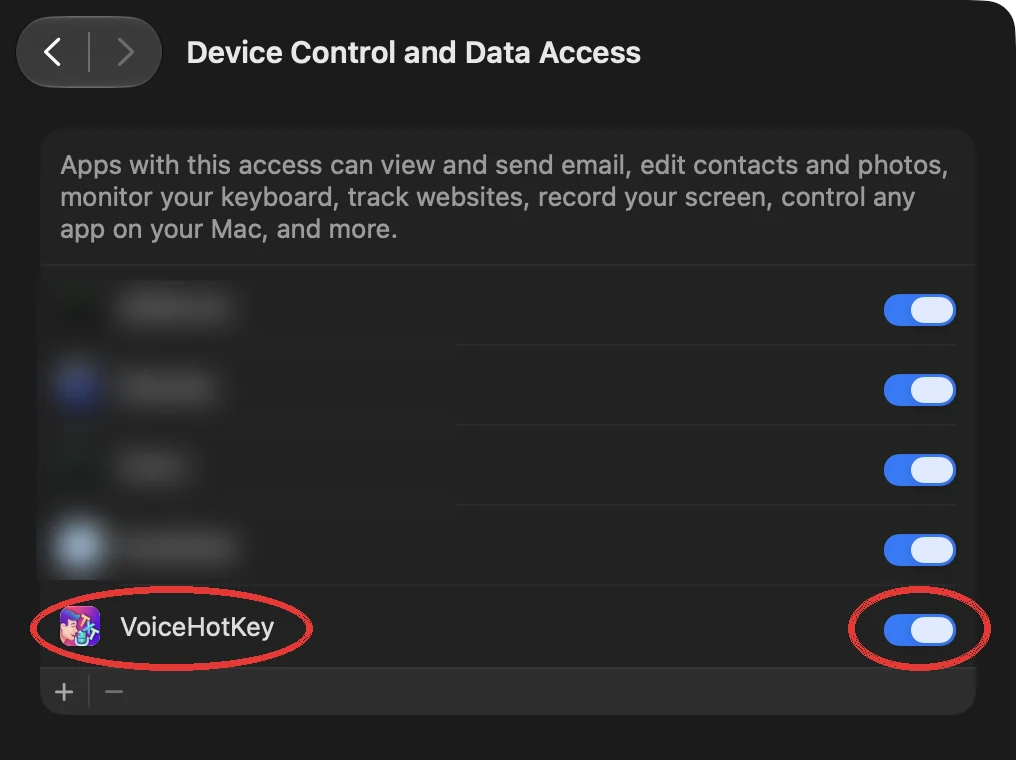
Pengaturan Sistem (System Settings) terbuka di halaman yang tepat. Nyalakan pengalih di samping VoiceHotKey. Di macOS 27 halaman ini bernama Kontrol Perangkat dan Akses Data (Device Control and Data Access); di versi sebelumnya, buka Privasi & Keamanan (Privacy & Security) → Aksesibilitas (Accessibility).
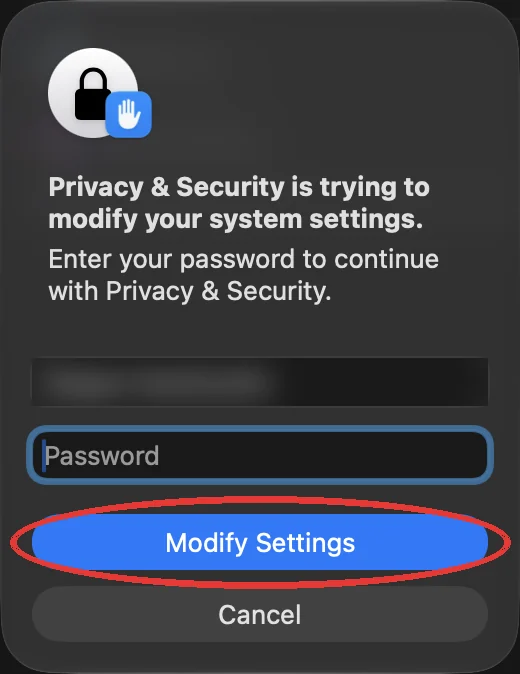
macOS meminta kata sandi masuk Mac Anda untuk mengonfirmasi perubahan. Masukkan kata sandi dan klik Modifikasi Pengaturan (Modify Settings).
Kembali ke jendela VoiceHotKey: kedua pemberitahuan merah sudah hilang.
6. Masuk dengan email Anda
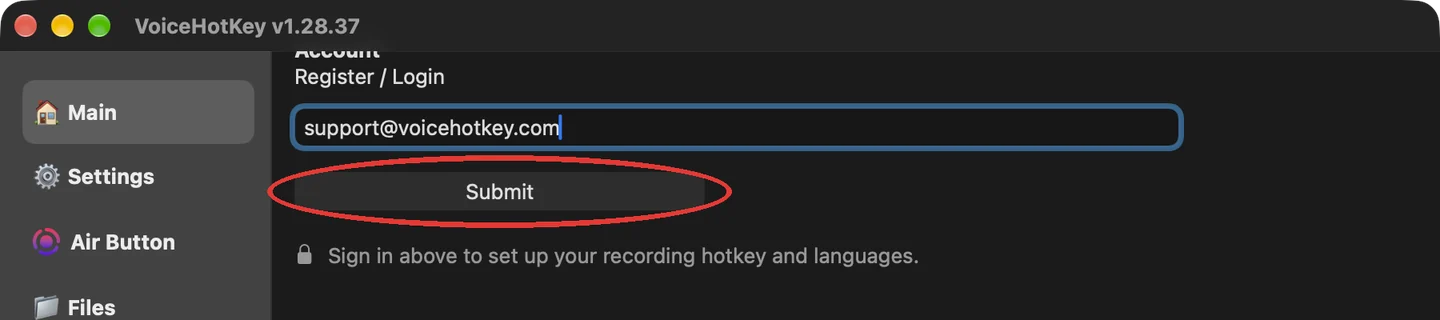
Di tab Utama (Main), ketik alamat email di bawah Daftar / Masuk (Register / Login) dan klik Kirim (Submit). Formulir yang sama membuat akun baru atau masuk ke akun yang sudah ada. Akun baru mendapatkan uji coba gratis selama satu bulan.
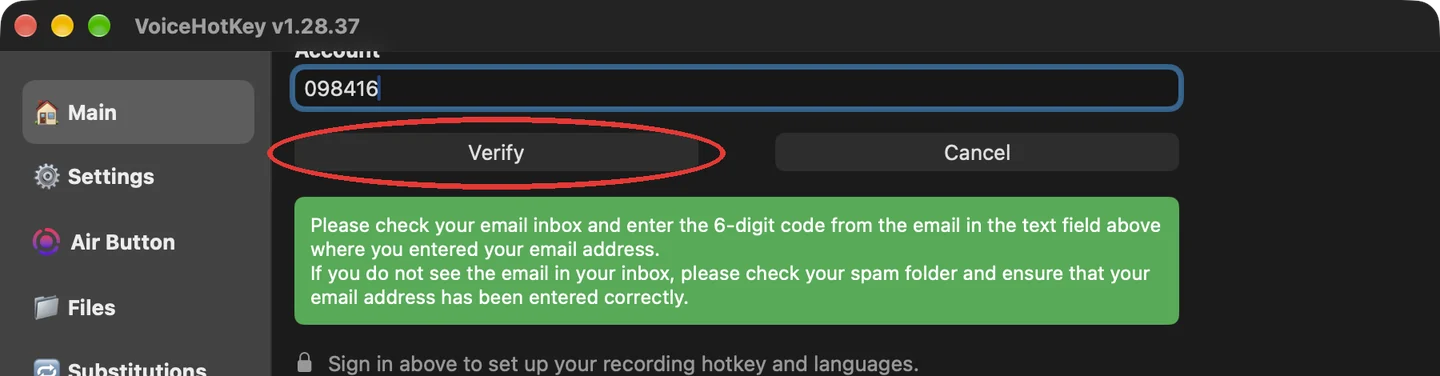
Kode 6 digit tiba di kotak masuk dalam beberapa detik. Kolom kode sudah dipilih: ketik atau tempel kode dan klik Verifikasi (Verify). Jika email tidak datang, periksa folder spam dan pastikan alamatnya benar.
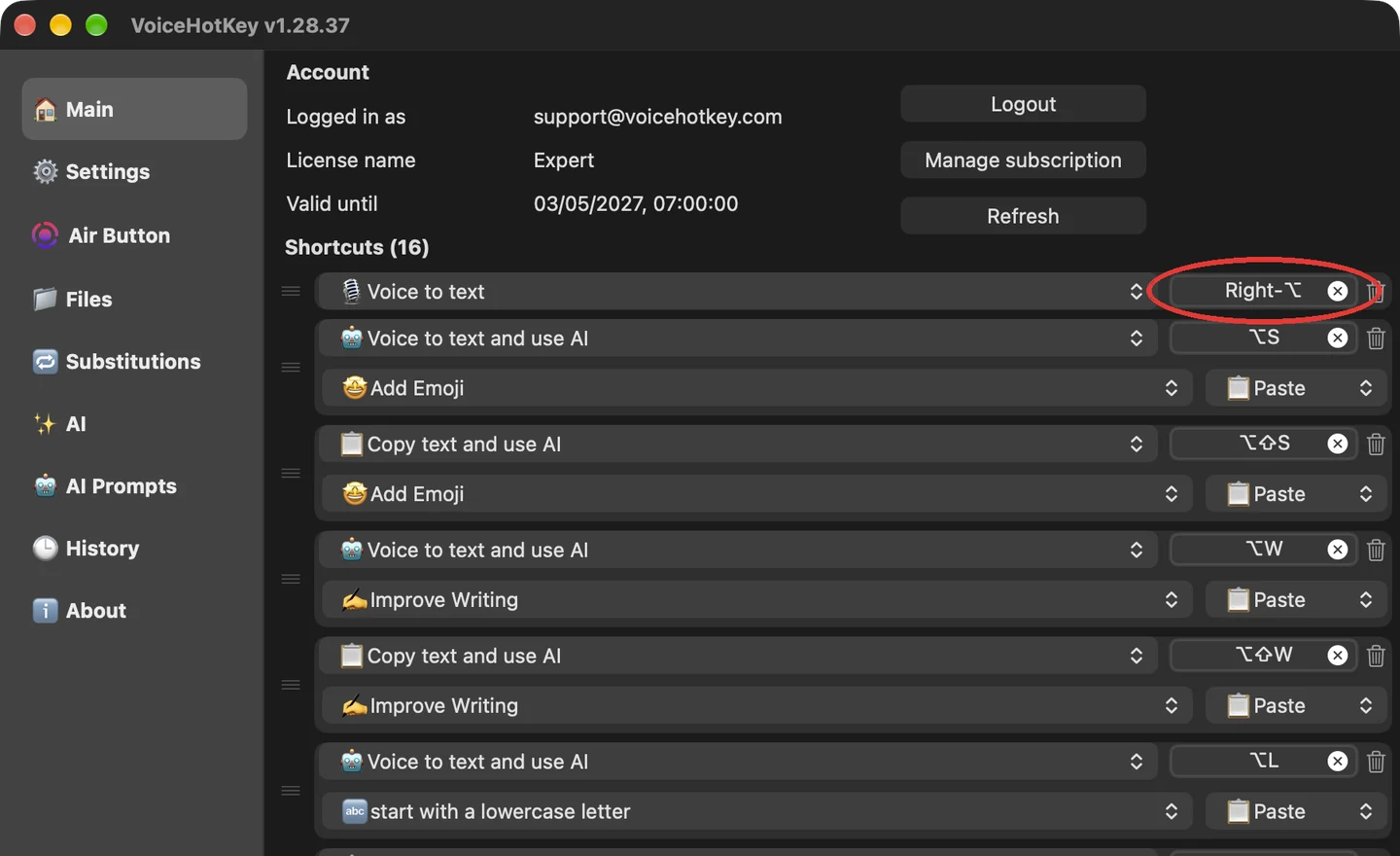
Setelah masuk, tab Utama (Main) menampilkan akun dan pintasan Anda. Pintasan pertama, Suara ke teks (Voice to text), adalah tombol dikte: ⌥ kanan (Right-⌥), tombol Option di sebelah kanan spasi.
7. Pilih bahasa dikte
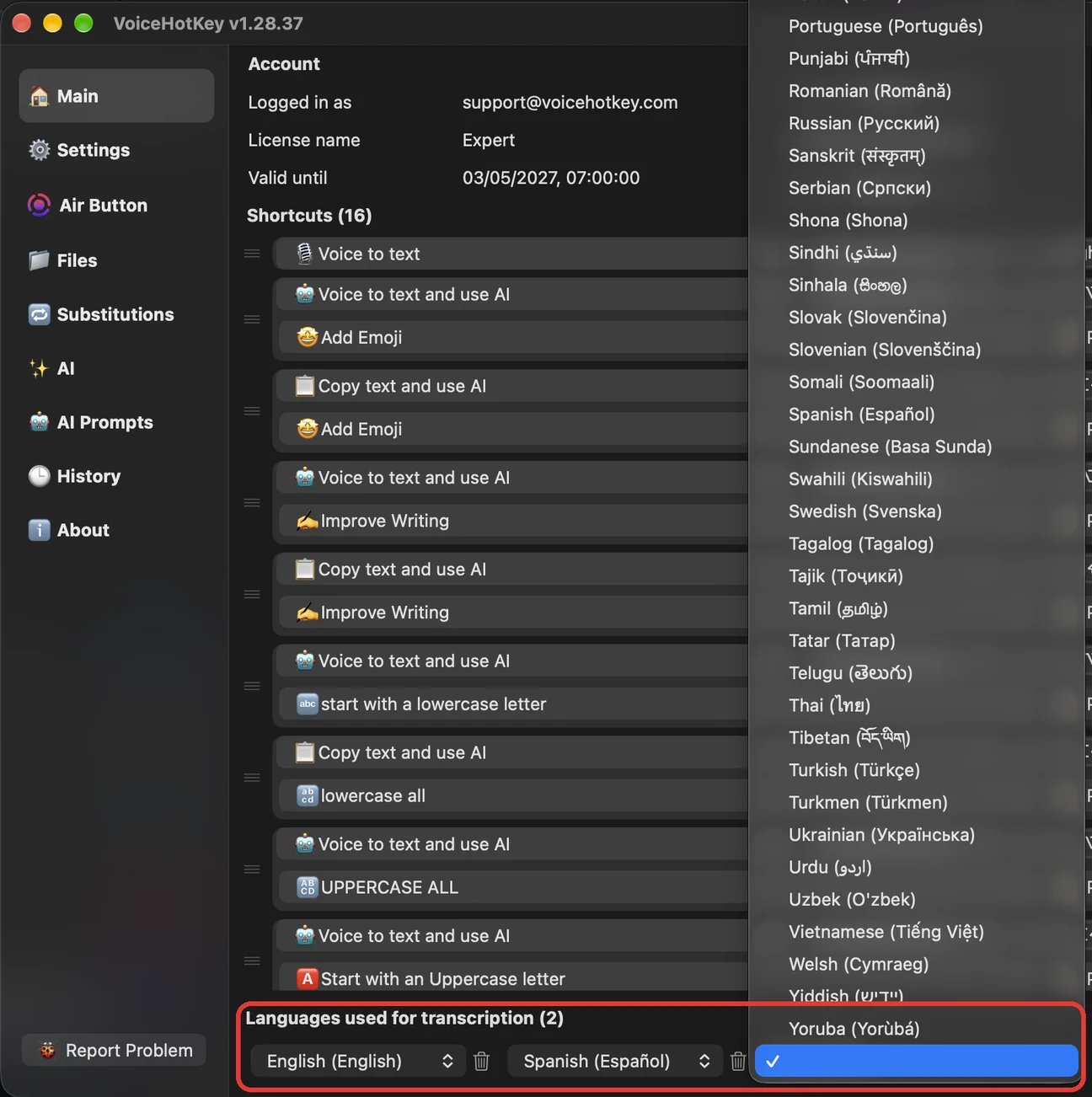
Sebelum mendikte untuk pertama kali, tambahkan bahasa yang Anda gunakan. Secara default hanya bahasa Inggris yang dipilih: jika Anda berbicara dalam bahasa lain tanpa menambahkannya, hasil transkripsi mungkin muncul dalam bahasa Inggris.
Di bagian bawah tab Utama (Main), pada Bahasa yang digunakan untuk transkripsi (Languages used for transcription), klik kotak kosong di samping bahasa terakhir dan pilih bahasa lain dari daftar. Tambahkan sebanyak yang diperlukan. VoiceHotKey mendeteksi bahasa yang Anda gunakan pada setiap rekaman.
8. Dikte di aplikasi apa pun
Klik kolom teks apa pun: pesan, email, atau dokumen. Lalu:
- Tekan dan lepas ⌥ kanan (Right-⌥) sekali. VoiceHotKey mulai mendengarkan: Tombol Udara (Air Button) bundar di layar berubah menjadi tombol Oke (OK) berwarna merah muda dengan cincin suara, dan macOS menampilkan indikator mikrofon oranye di bar menu.
- Bicaralah seperti biasa.
- Tekan ⌥ kanan (Right-⌥) lagi, atau klik Oke (OK). Sesaat kemudian, teks muncul di posisi kursor.
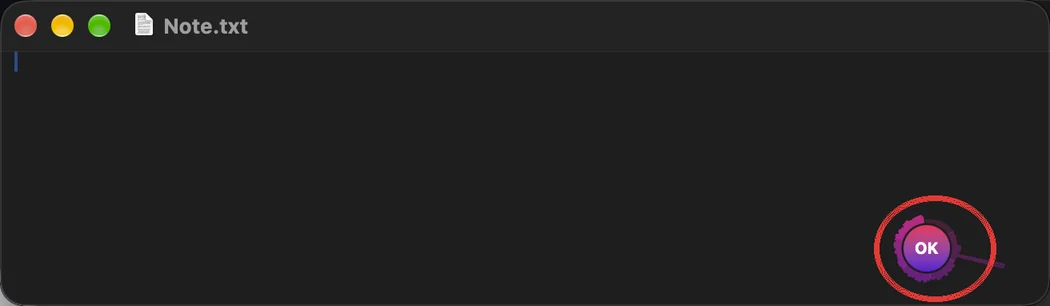

Anda juga bisa mendikte tanpa papan ketik: mengeklik Tombol Udara (Air Button) memulai rekaman dan mengeklik Oke (OK) menghentikannya. Seret tombol ke mana saja di layar; ukuran dan transparansinya diatur di tab Tombol Udara (Air Button).
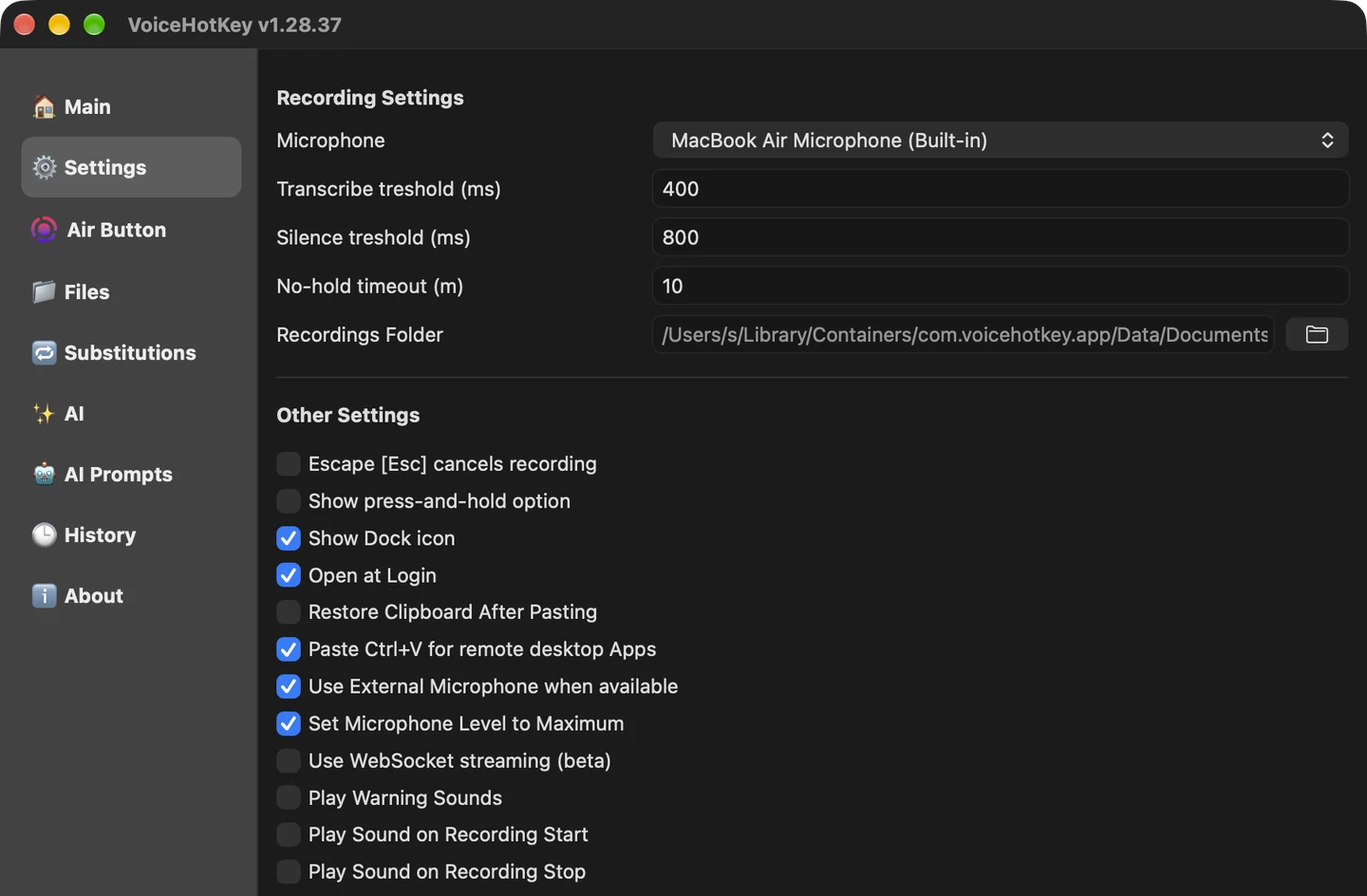
Lebih suka menahan tombol saat berbicara? Di tab Pengaturan (Settings), aktifkan Tampilkan opsi tekan dan tahan (Show press-and-hold option). Setiap pintasan akan memiliki pengalih untuk mode tahan: tahan tombol saat berbicara dan lepaskan untuk berhenti.
9. Pengaturan lain
Tab lain di jendela utama:
- Utama (Main) — semua pintasan. Selain dikte biasa, tersedia pintasan AI: ⌥W mendikte dan memperbaiki tulisan, ⌥S menambahkan emoji, ⌥T mendikte dan menerjemahkan, ⌥H membuka riwayat. Klik kotak pintasan untuk menetapkan tombol sendiri.
- Pengaturan (Settings) — mikrofon, suara saat mulai dan selesai merekam, Escape [Esc] membatalkan perekaman (Escape [Esc] cancels recording), Buka Saat Masuk (Open at Login), ikon Dock.
- Daftar Penggantian (Substitutions) — kata yang harus selalu ditulis sesuai keinginan Anda, seperti nama dan merek.
- AI dan Perintah AI (AI Prompts) — terapkan tindakan AI pada teks apa pun (memperbaiki tulisan, membetulkan tata bahasa, menerjemahkan…) dan sunting perintahnya.
- Riwayat (History) — semua transkripsi, agar tidak ada teks yang hilang.
10. Pemecahan masalah
- Tidak terjadi apa-apa saat saya menekan ⌥ kanan. Akses aksesibilitas dinonaktifkan. Buka Pengaturan Sistem (System Settings) → Privasi & Keamanan (Privacy & Security) → Aksesibilitas (Accessibility) (di macOS 27: Kontrol Perangkat dan Akses Data (Device Control and Data Access)) dan aktifkan VoiceHotKey. Jika sudah aktif, matikan lalu nyalakan kembali.
- Rekaman dimulai tetapi teks tidak muncul. Akses mikrofon dinonaktifkan atau mikrofon yang dipilih salah. Periksa Pengaturan Sistem (System Settings) → Privasi & Keamanan (Privacy & Security) → Mikrofon (Microphone) serta pemilih Mikrofon (Microphone) di tab Pengaturan (Settings) VoiceHotKey.
- Teks muncul dalam bahasa yang salah. Tambahkan bahasa Anda pada Bahasa yang digunakan untuk transkripsi (Languages used for transcription) di tab Utama (Main) dan hapus bahasa yang tidak Anda gunakan.
- Nama atau merek selalu salah eja. Tambahkan di tab Daftar Penggantian (Substitutions).
- Masalah langganan atau masuk. Klik Segarkan (Refresh) di tab Utama (Main). Jika masih bermasalah, klik Laporkan Masalah (Report Problem) di bagian bawah bar samping.
11. Menghapus aplikasi
Keluar dari VoiceHotKey (ikon bar menu → Keluar (Quit)), lalu seret VoiceHotKey dari folder Aplikasi (Applications) ke Tong Sampah (Trash). Untuk menghapus izin aksesibilitasnya juga, buka Pengaturan Sistem (System Settings) → Privasi & Keamanan (Privacy & Security) → Aksesibilitas (Accessibility), pilih VoiceHotKey, lalu klik −.