 Telegram
 WhatsApp
 Discord
 ask@voicehotkey.com
 Unduh untuk iPhone




Pasang & gunakan VoiceHotKey di iPhone
VoiceHotKey di iPhone memungkinkan kamu mengetik dengan suara di aplikasi apa pun. Tekan mikrofon, bicara & teks hasil transkripsi muncul di aplikasi yang sedang kamu gunakan untuk mengetik — WhatsApp, iMessage, Telegram, Slack, Discord, Mail, Notes, Safari, di mana pun keyboard muncul.
Pengaturan pertama kali memakan waktu sekitar dua menit: pasang, masuk lewat email, lalu aktifkan keyboard di iOS Settings.
1. Pasang dari App Store
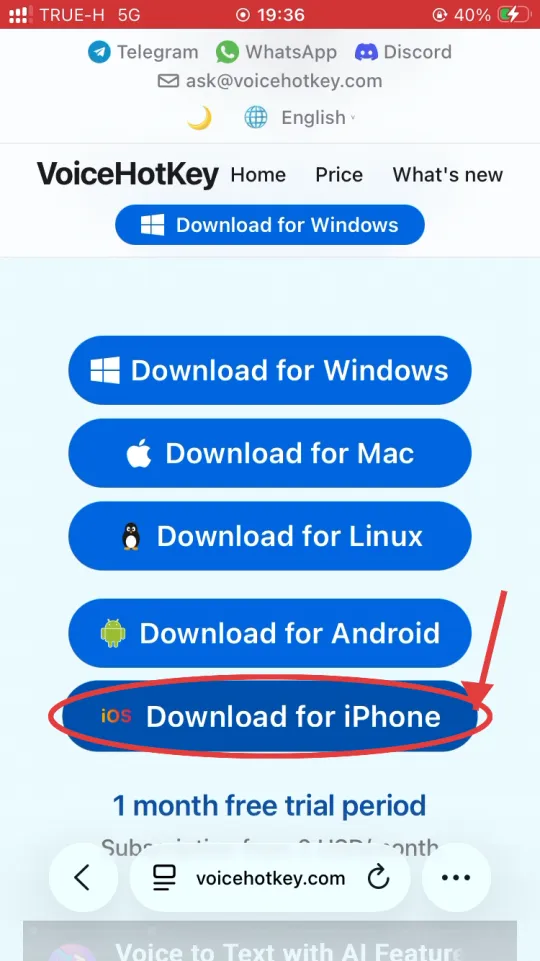
Buka voicehotkey.com di Safari pada iPhone-mu & ketuk Download for iPhone. Tautan langsung membuka halaman App Store yang tepat.
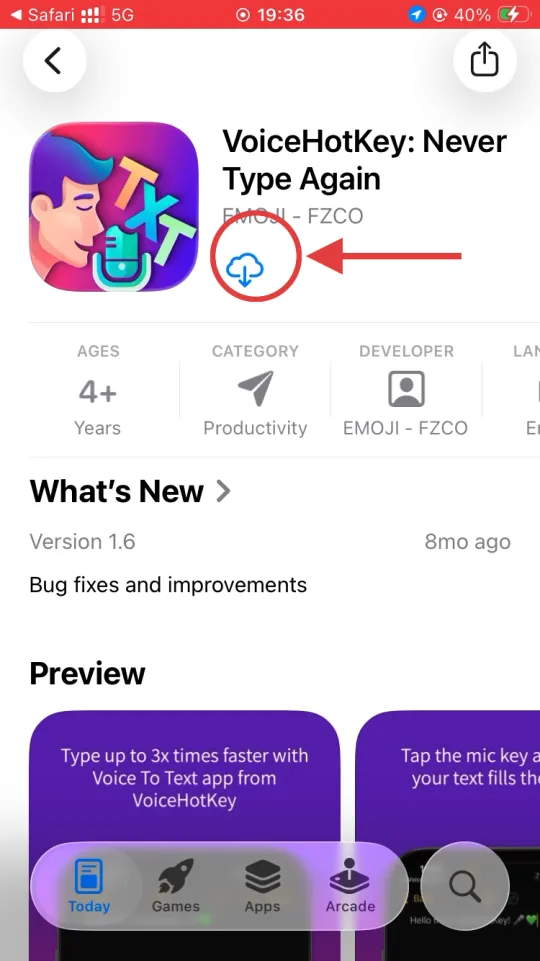
App Store langsung membuka VoiceHotKey: Never Type Again. Ketuk ikon awan-unduh (atau Get kalau kamu belum pernah memasangnya di Apple ID ini) untuk mulai pemasangan.
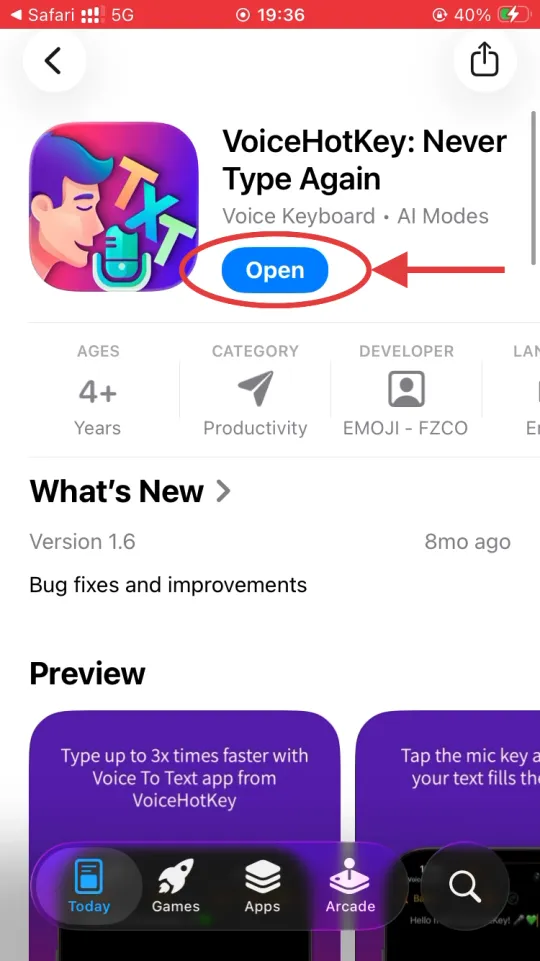
Setelah pengunduhan selesai, tombol Get berubah menjadi Open — ketuk untuk meluncurkan VoiceHotKey untuk pertama kalinya.
2. Masuk dengan email
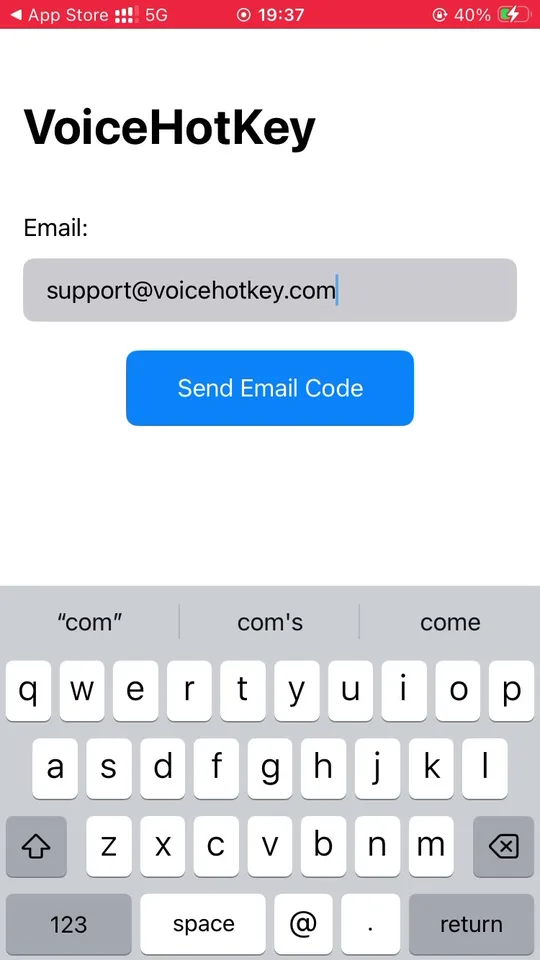
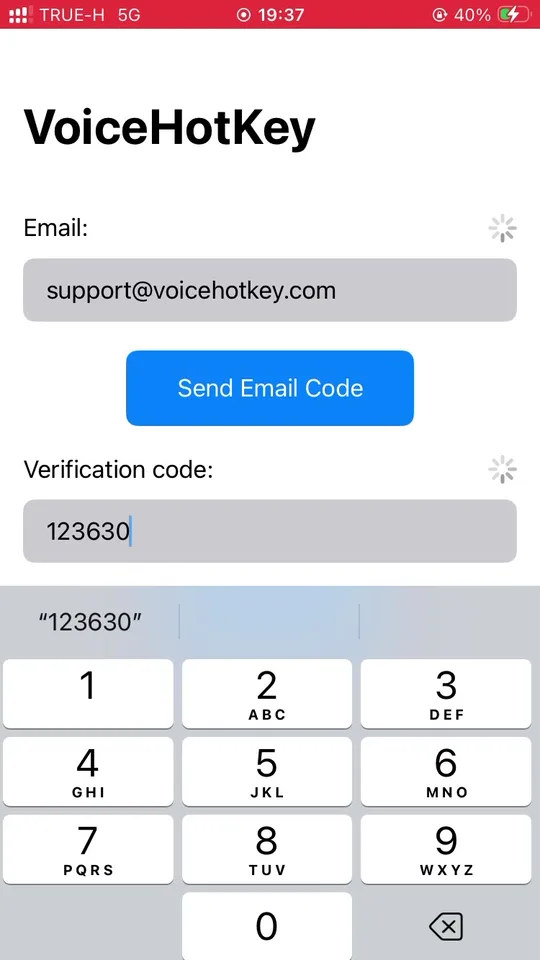
Buka VoiceHotKey. Di layar pertama, ketik alamat emailmu & ketuk Send Email Code.
Kode 6 digit akan tiba di kotak masukmu dalam beberapa detik. Email tersebut juga berisi tautan masuk otomatis — mengetuknya di ponsel yang sama akan mengisikan kodenya untukmu. Masukkan kode & ketuk Log in.
3. Aktifkan keyboard di iOS Settings
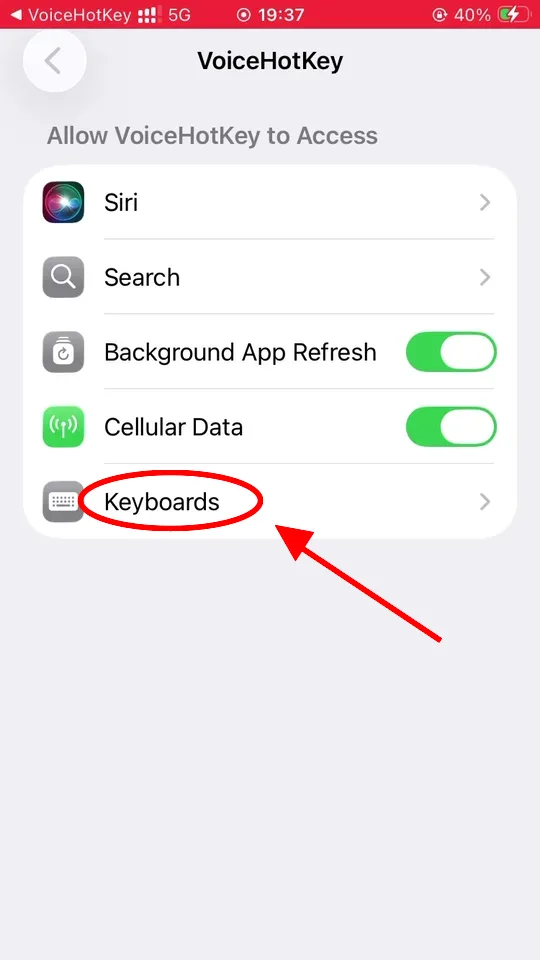
iOS tidak akan membiarkan aplikasi mana pun bertindak sebagai keyboard sampai kamu mengaktifkannya secara eksplisit. Buka Settings → VoiceHotKey & kamu akan melihat layar akses di bawah ini. Ketuk Keyboards, lalu aktifkan VoiceHotKey & nyalakan Allow Full Access.
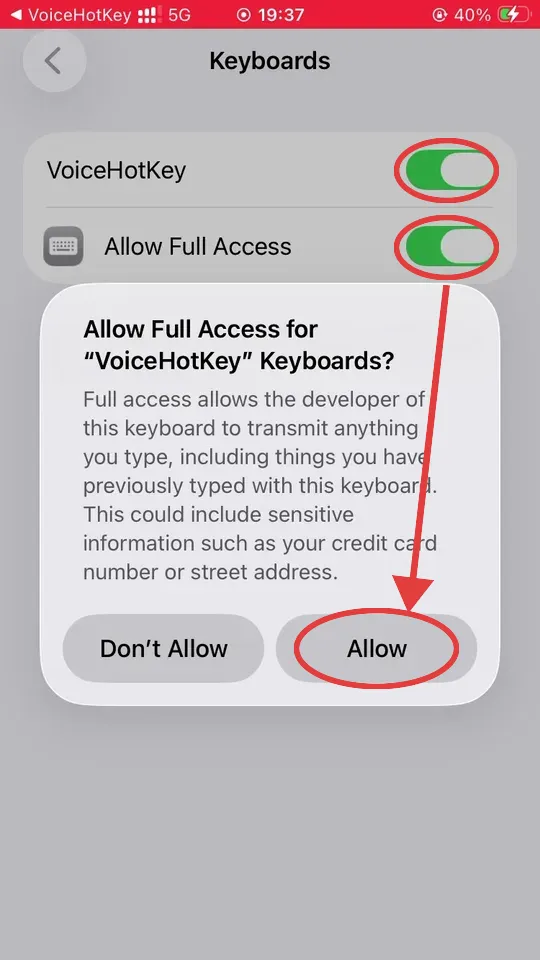
Saat kamu mengaktifkan Allow Full Access, iOS menampilkan peringatan yang serius. Tenang — itu dialog yang sama yang dimunculkan setiap keyboard pihak ketiga. Akses penuh diperlukan agar VoiceHotKey dapat mengirim teks transkripsi ke kolom yang sedang kamu isi & menjangkau layanan speech-to-text kami. Aplikasi tidak membaca atau menyimpan apa pun yang kamu ketik dengan keyboard sistem. Ketuk Allow untuk melanjutkan.
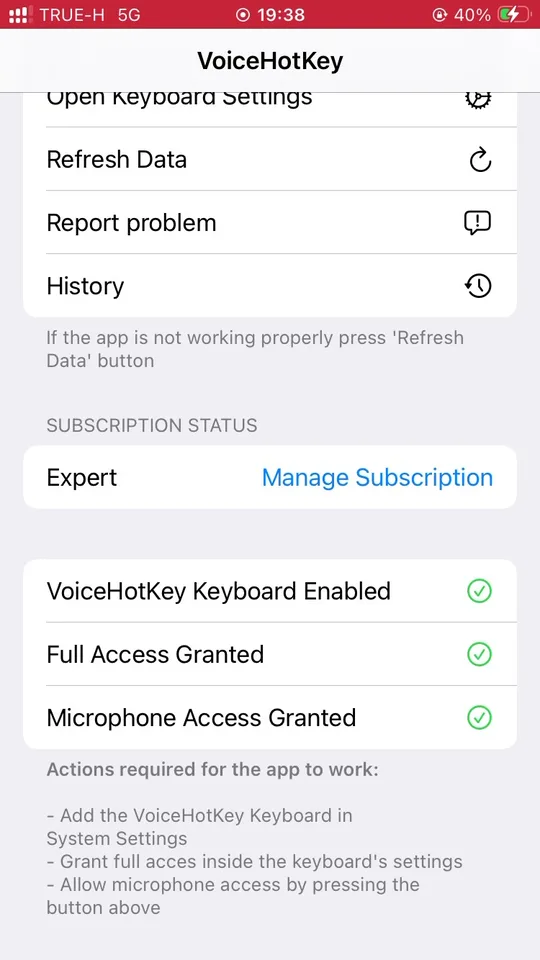
Kembali di aplikasi VoiceHotKey, gulir ke bawah ke blok status. Ketiga centang harus berwarna hijau sebelum keyboard bisa bekerja:
- VoiceHotKey Keyboard Enabled — diaktifkan di Settings → VoiceHotKey → Keyboards.
- Full Access Granted — diaktifkan di layar yang sama.
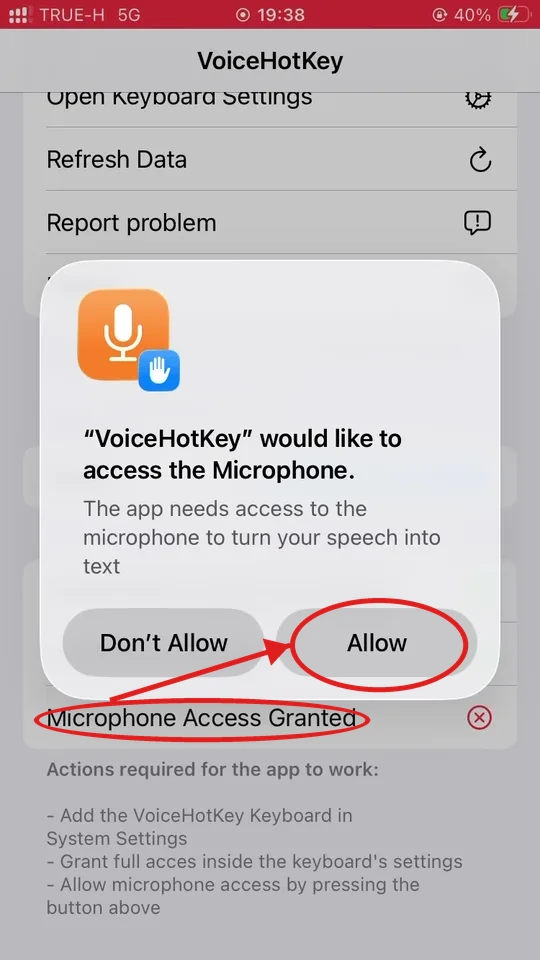
- Microphone Access Granted — ketuk baris mikrofon merah & setujui prompt izin (langkah berikutnya).
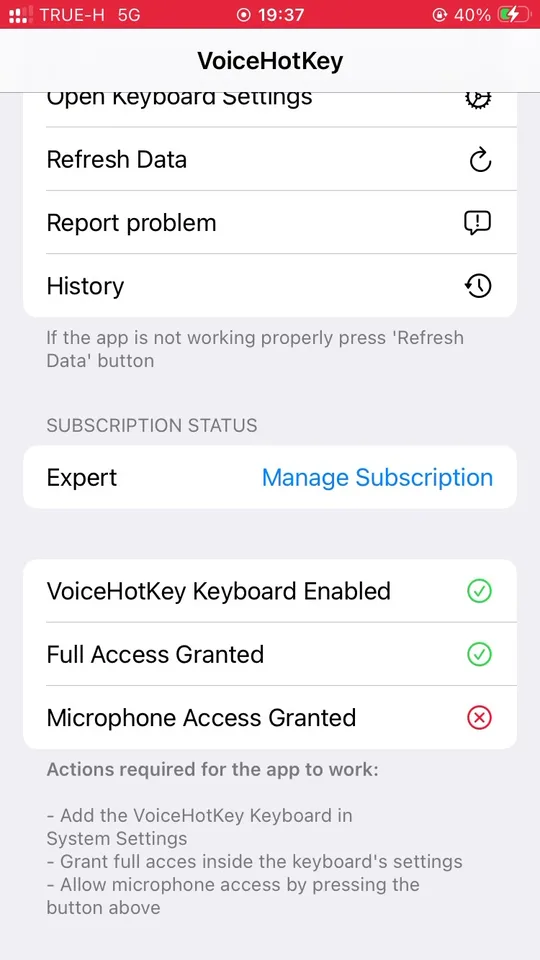
Jika ada yang masih merah, ikuti daftar Actions required di bagian bawah layar tersebut. Mengetuk Open Keyboard Settings di bagian atas aplikasi langsung membuka halaman iOS yang tepat.
4. Izinkan akses mikrofon
Ketuk baris merah Microphone Access Granted. iOS menampilkan dialog izin sekali pakai — ketuk Allow. (Kalau tak sengaja menekan Don’t Allow, kamu bisa mengaktifkan kembali akses mikrofon nanti di Settings → VoiceHotKey → Microphone.)
Setelah diizinkan, ketiga baris menjadi hijau & pemberitahuan Actions required hilang. Keyboard siap digunakan.
5. Pilih bahasa dikte
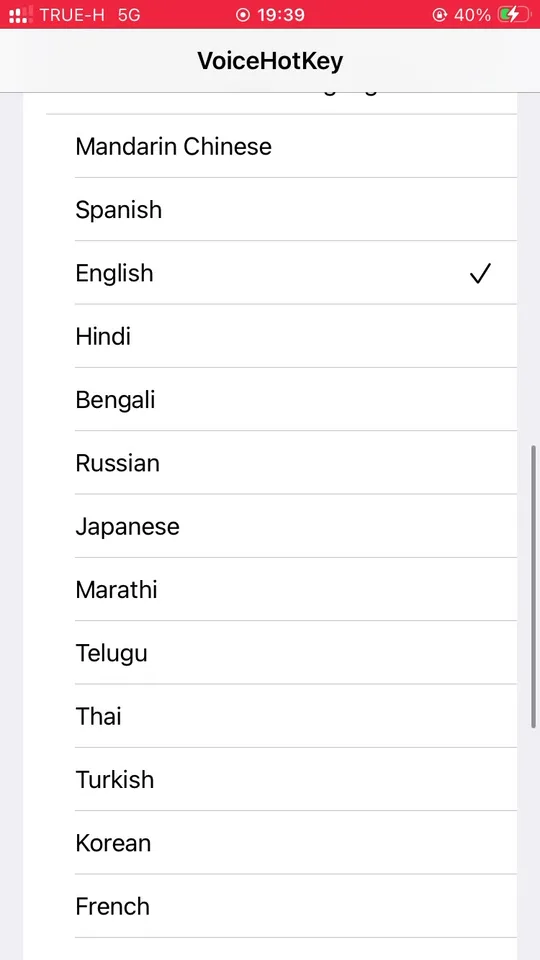
Sebelum mendikte untuk pertama kalinya, buka aplikasi VoiceHotKey & aktifkan bahasa-bahasa yang kamu pakai. Default-nya hanya bahasa Inggris — kalau kamu bicara dalam bahasa lain tanpa mengaktifkannya, transkripsi akan keluar dalam bahasa Inggris alih-alih bahasa yang kamu ucapkan.
Gulir ke blok opsi & ketuk Choose Voice to Text Languages. Aktifkan setiap bahasa yang ingin dikenali. Beberapa bahasa bisa aktif sekaligus & VoiceHotKey akan mendeteksi bahasa mana yang kamu pakai pada setiap rekaman.
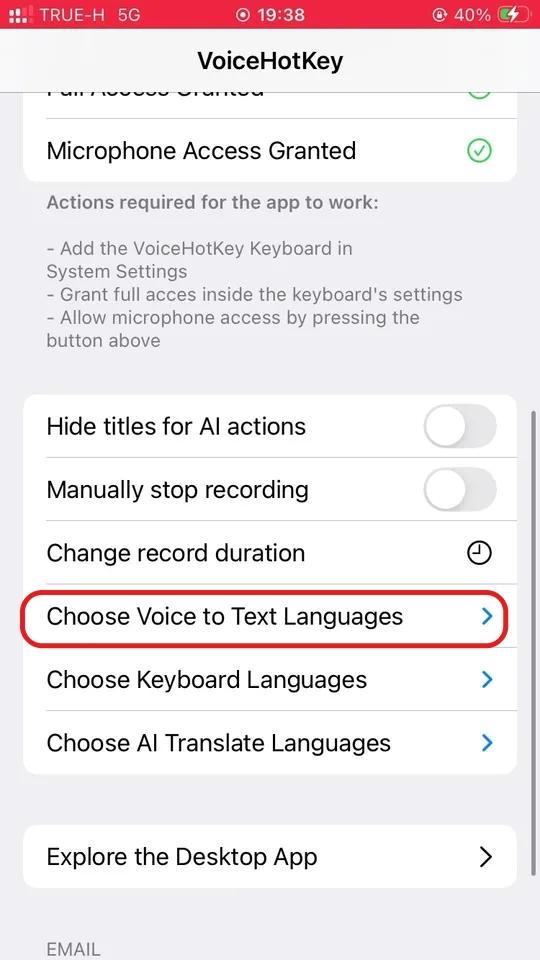
Blok opsi yang sama juga mengizinkanmu mengubah:
- Choose Keyboard Languages — bahasa pengetikan yang didukung keyboard VoiceHotKey.
- Choose AI Translate Languages — bahasa target untuk aksi terjemahan bawaan di bilah saran keyboard.
6. Beralih ke keyboard VoiceHotKey
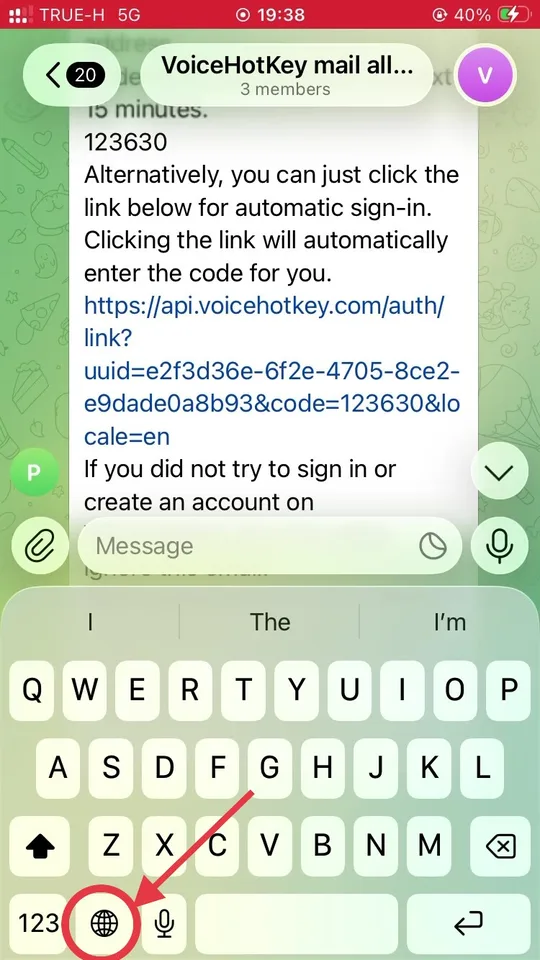
Buka aplikasi mana pun yang biasa kamu pakai mengetik dan munculkan keyboard sistem. Di sudut kiri bawah kamu akan melihat ikon 🌐 globe: ketuk sekali untuk berpindah ke keyboard berikutnya, atau tahan untuk memilih VoiceHotKey dari daftar.
7. Ketuk mikrofon untuk mendikte
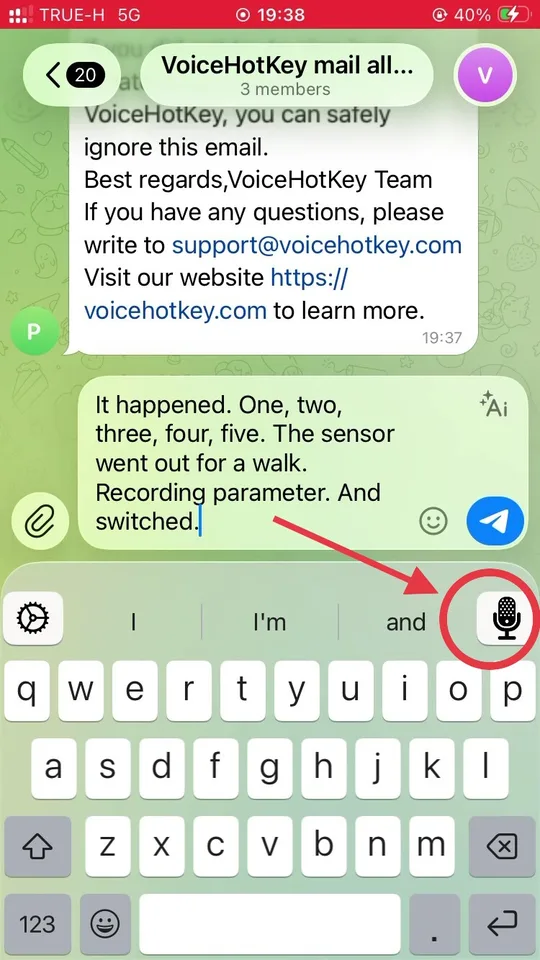
Begitu keyboard VoiceHotKey muncul di layar, cari tombol mikrofon di sudut kanan atas bilah saran, tepat di atas huruf-huruf. Itu pemicu dikte — ketuk sekali untuk mulai merekam.
iOS membuka VoiceHotKey layar penuh dengan prompt Speak now:
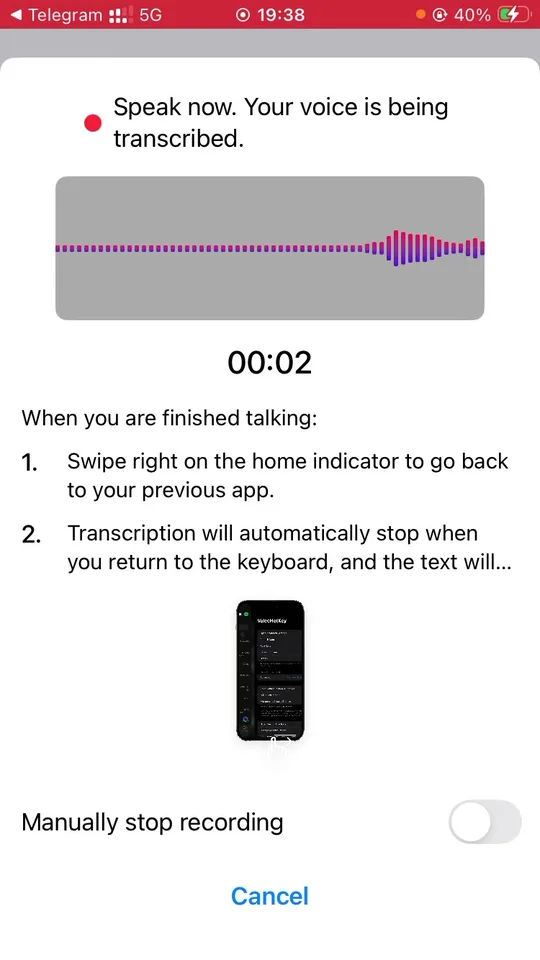
Bicaralah dengan alami. Setelah selesai, geser ke kanan pada indikator beranda untuk kembali ke aplikasi sebelumnya — transkripsi berhenti otomatis & teks muncul di kolom yang sedang kamu isi.
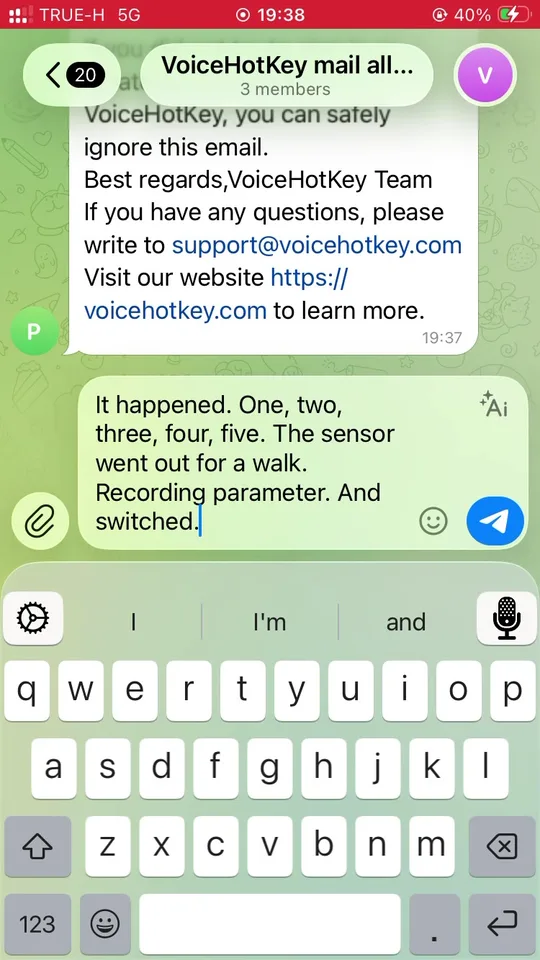
Secara default rekaman berhenti sendiri saat kamu kembali. Untuk menghentikannya manual, aktifkan Manually stop recording di pengaturan VoiceHotKey.
8. Pengaturan lain
Masing-masing punya menunya sendiri di aplikasi VoiceHotKey:
- Change record duration — berapa lama satu rekaman bisa berjalan sebelum berhenti otomatis.
- Hide titles for AI actions — mode ringkas untuk tombol AI di atas keyboard.
9. Mengatasi masalah
- Keyboard berfungsi tapi mikrofon tidak bereaksi. Akses mikrofon mati. Buka aplikasi VoiceHotKey & pastikan ketiga baris status berwarna hijau.
- Tombol mikrofon abu-abu / tidak ada overlay Speak now. Akses penuh mati. Settings → VoiceHotKey → Keyboards → VoiceHotKey → aktifkan Allow Full Access.
- Transkripsi keluar dalam bahasa yang salah. Buka Choose Voice to Text Languages & aktifkan bahasa yang kamu inginkan (atau matikan yang tidak).
- Masalah langganan atau login. Ketuk Refresh Data di bagian atas aplikasi VoiceHotKey. Jika masih bermasalah, ketuk Report problem.