 Telegram
 WhatsApp
 Discord
 ask@voicehotkey.com


Prompt kustom di Android
Prompt kustom adalah instruksi Anda sendiri untuk AI: “Tulis ulang sebagai balasan sopan untuk pelanggan”, “Ubah menjadi daftar poin singkat”, “Terjemahkan ke bahasa Spanyol dengan gaya santai”. Simpan sebanyak yang Anda mau. Setiap prompt mendapat tombol 🎨 sendiri di menu AI mikrofon, jadi Anda bicara dulu, lalu memilih apa yang harus dilakukan AI dengan kata-kata Anda.
Banyak prompt kustom hadir di VoiceHotKey 6.0 untuk Android; perbarui aplikasi dari Google Play jika Anda hanya melihat satu. Jika sebelumnya Anda sudah punya prompt kustom, prompt itu tetap ada sebagai prompt pertama. Seperti tindakan AI lainnya, prompt kustom memerlukan paket yang aktif.
1. Buka Prompt Kustom#
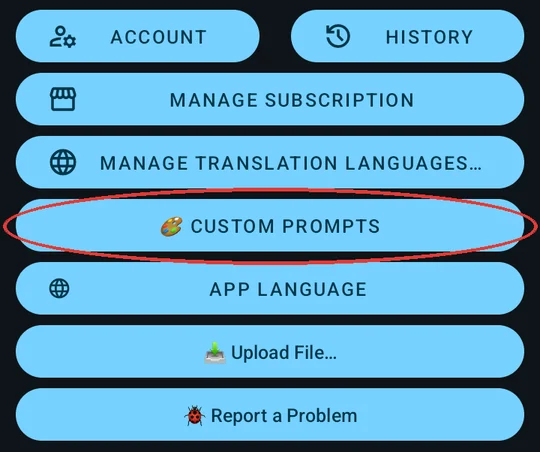
Buka VoiceHotKey & gulir layar utama ke bawah sampai ke tombol-tombol. Ketuk 🎨 Prompt Kustom (🎨 Custom Prompts).
2. Tambahkan prompt Anda#
Setiap kartu adalah satu prompt. Ketik Judul (Title) yang singkat: judul ini menjadi nama tombol di menu mikrofon. Di bawahnya, tulis prompt itu sendiri, yaitu instruksi yang diikuti AI. Semuanya tersimpan saat Anda mengetik.
Ketuk Tambah Prompt (Add Prompt) untuk kartu berikutnya. Tidak ada batasnya. Prompt tanpa judul ditampilkan dengan baris pertamanya.
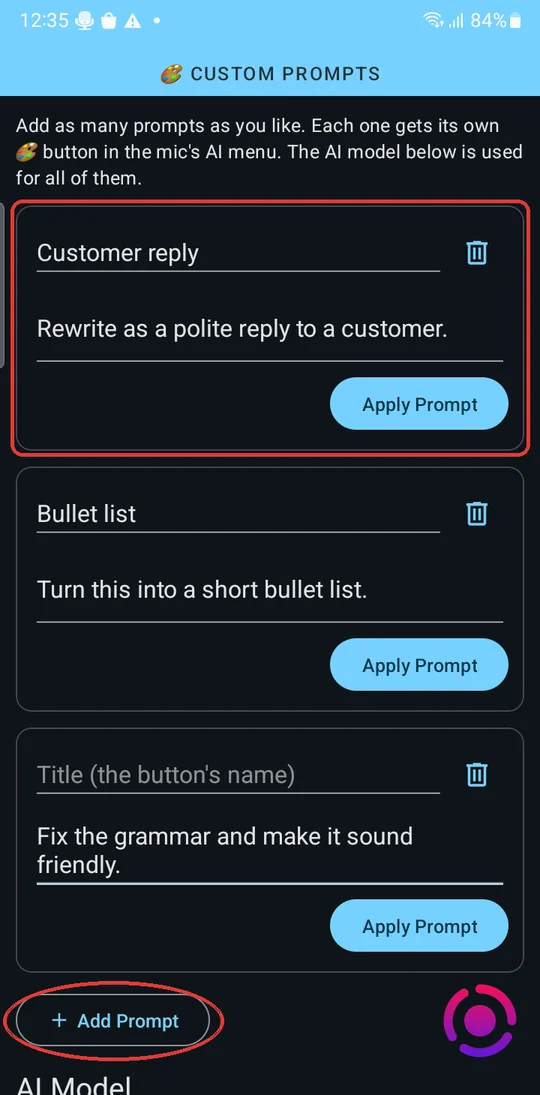
Model AI (AI Model) di bawah kartu dipakai untuk semua prompt Anda.
3. Pilih prompt saat mendikte#
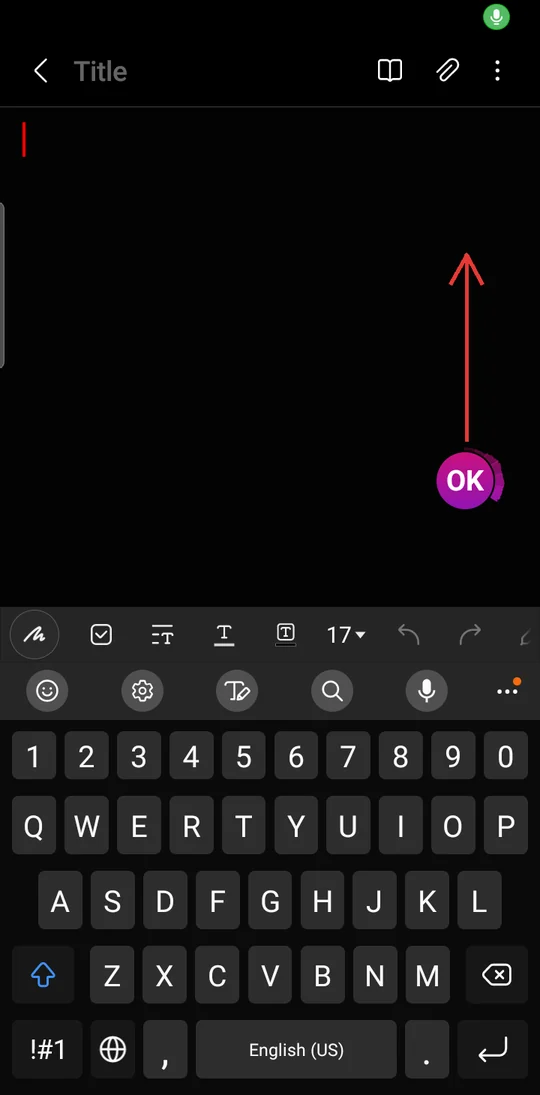
Ketuk mikrofon mengambang di aplikasi apa pun & bicaralah. Selama mikrofon menampilkan OK, ia sedang merekam. Geser ke atas dari mikrofon untuk membuka menu AI; perekaman tetap berjalan selama menu terbuka.
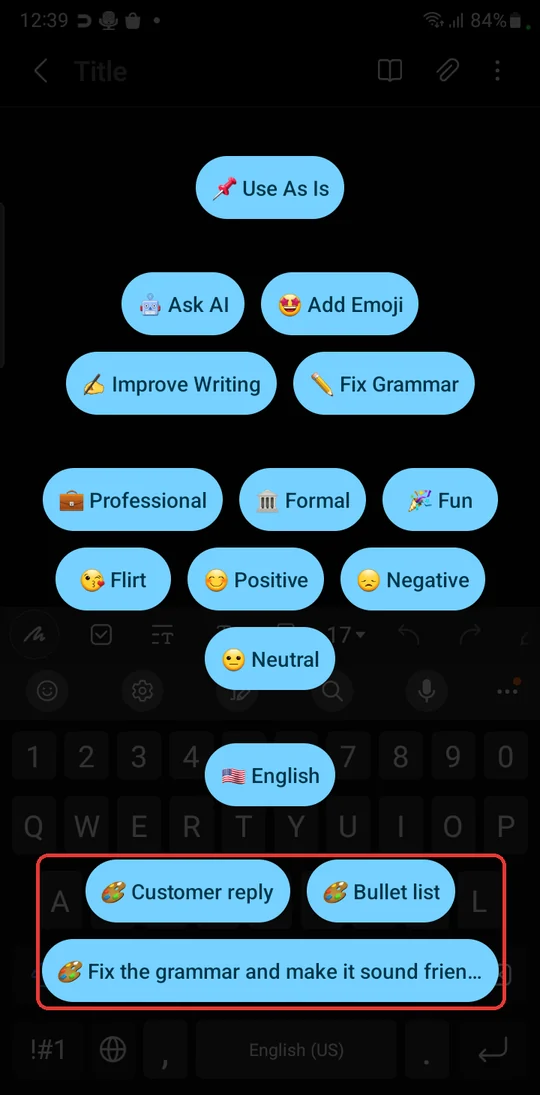
Prompt Anda ada di bagian bawah menu, masing-masing dengan 🎨. Ketuk salah satunya: perekaman berhenti dan AI menulis ulang ucapan Anda dengan prompt tersebut.
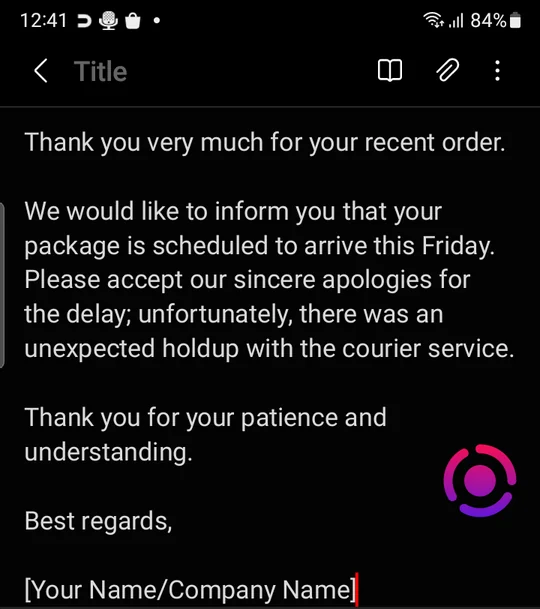
Hasilnya masuk ke kolom tempat Anda sedang mengetik. Di sini “Hi John, thanks for your order, it will arrive on Friday, sorry about the delay” (Hai John, terima kasih atas pesanan Anda, barang tiba hari Jumat, maaf atas keterlambatannya) diproses lewat 🎨 Customer reply dan hasilnya:
Untuk mendikte tanpa AI, ketuk mikrofon lagi untuk berhenti seperti biasa, atau pilih 📌 Gunakan Apa Adanya (📌 Use As Is).
4. Ulangi prompt terakhir dengan geser ke bawah#
Lain kali Anda ingin prompt yang sama, tidak perlu membuka menu: saat merekam, geser ke bawah dari mikrofon. Perekaman berhenti & pilihan terakhir Anda dari menu, yaitu prompt 🎨 Anda, diterapkan lagi.
5. Jalankan prompt pada teks yang sudah diketik#
Letakkan kursor di kolom yang sudah berisi teks, lalu tekan & tahan mikrofon (tanpa merekam) sampai menu ✨ Edit teks saat ini dengan AI (✨ Edit current text with AI) muncul. Ini memerlukan Ketuk untuk mentranskripsi (Tap to transcribe) aktif, dan secara bawaan memang aktif. Prompt 🎨 Anda juga ada di sana. Ketuk salah satunya & AI menulis ulang teks di kolom tersebut. Jika Anda memilih sebagian teks, hanya bagian itu yang ditulis ulang.
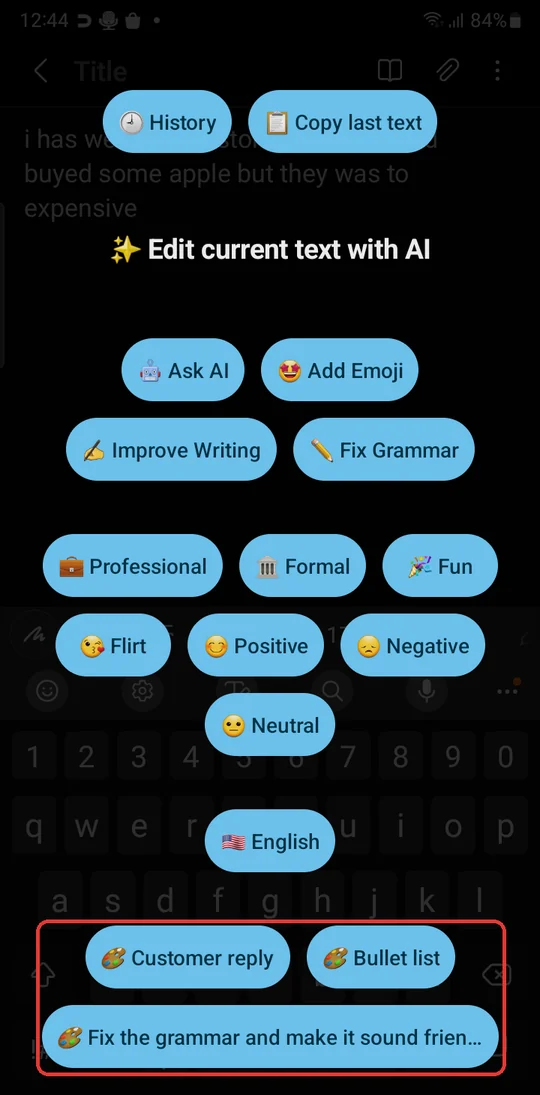
Beberapa aplikasi tidak mengizinkan aplikasi lain mengubah kolom teksnya. Di sana hasilnya disalin: tempelkan di tempat yang Anda perlukan.
6. Ubah atau hapus prompt#
Buka 🎨 Prompt Kustom (🎨 Custom Prompts) lagi & edit judul atau teksnya: perubahan langsung tersimpan & menu menampilkan nama barunya. Untuk menghapus prompt, ketuk ikon 🗑 miliknya & konfirmasi dengan Hapus Prompt (Delete Prompt).
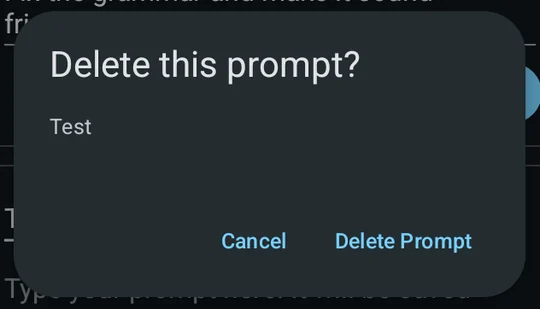
Terapkan Prompt (Apply Prompt) pada kartu memilih prompt itu tanpa mendikte: jika pilihan terakhir Anda dari menu adalah prompt 🎨, geser ke bawah berikutnya memakai prompt ini.


